Google Workspaceを入れたのにPCへ保存してしまう。共有ドライブを使うための最初の一歩
Google Workspaceを導入したのに、見積書や顧客資料は社員のパソコンに保存されたまま。「最新版はどこですか」と聞くと、担当者がデスクトップやメールの添付ファイルを探し始める。そんな状態では、クラウドを使い始めても、情報共有の方法は以前と変わっていません。
これは、社員が新しいツールを使おうとしないからとは限りません。作業中のファイルをどこへ置き、完成したファイルをどこへ残すかが決まっていなければ、人は使い慣れた場所に保存します。まずは保存先のルールを一つ決め、日々の操作につなげることが大切です。
「PCに保存する癖」だけを直そうとしない
長年、デスクトップや「ドキュメント」フォルダを使ってきた会社で、ある日突然「今後は全部クラウドに保存して」と伝えても、現場は迷います。
たとえば、作成途中の見積書、取引先に送った完成版、次の担当者も使うひな型では、必要な置き場が異なります。何を共有するか決めないままでは、マイドライブとPCの両方に似たファイルが増え、かえって最新版が分かりにくくなります。
最初は見積書など一種類の資料を選び、次のように決めるのが現実的です。
- 作業中のファイルを置く場所
- 完成版を残す場所
- 完成版を確認・更新できる人
- 古い版をどう見分けるか
会社で使い続ける資料は共有ドライブへ
Googleドライブの「マイドライブ」は、個人が管理する領域です。一方、共有ドライブ内のファイルはチームで管理できます。担当者が退職しても、共有ドライブに置いたファイルはチームに残ります。Googleの説明
そのため、作業途中のメモや下書きと、会社で継続して使う見積書・契約書・ひな型を分けて考えます。完成した資料の正式な置き場を共有ドライブに決めておけば、担当者以外も同じ場所から探せます。
ただし、共有ドライブを作っただけでは十分ではありません。どの部署や案件の資料を置くか、誰に閲覧・編集を許可するかを決める必要があります。見せる必要のない資料まで、全員が開ける状態にしないためです。
パソコンの操作に慣れたまま移る方法もある
ブラウザでファイルを扱うことに慣れていない場合は、「パソコン版Googleドライブ(Drive for desktop)」を使い、エクスプローラーなどからGoogleドライブのファイルへアクセスできます。Googleの説明
ただし、PCのデスクトップを同期するだけでは、チームの共有ドライブに資料を整理したことにはなりません。 PC上のフォルダを同期したファイルは、共有ドライブとは別の場所に表示されます。Googleの説明
「いつものPC操作で使えるようにすること」と「会社の正式な資料を共有ドライブへ置くこと」を、両方進める必要があります。
まず一つのファイルで試す
大量のファイルを一度に移す前に、たとえば見積書を一件選んで試してみましょう。
- 完成した見積書を置く共有ドライブの場所を決める
- 必要な担当者にアクセス権があるか確認する
- ファイルをその場所に保存する
- 別の担当者のアカウントから探して開けるか確かめる
- 保存・同期が完了したことを確認してから、PC上の重複ファイルを整理する
別の担当者が自分で見つけられるところまで確認して、初めて「共有できている」と言えます。ファイルを移す際にはアクセス権が変わる場合もあるため、移動前後に関係者が使えるかを確認してください。Googleの説明
名前と権限のルールは、小さく決める
共有ドライブに移しても、「見積書_最新版_最終」のような名前が並ぶと、使うべきファイルを判断しにくくなります。最初から全社共通の細かな規則を作るより、対象にした資料について、案件名・資料の種類・日付など、探す際に必要な情報を名前に入れることから始められます。
あわせて、誰が閲覧でき、誰が変更できるかを確認します。検索機能やAIを使う前にも、情報の置き場と権限を整えることが重要です。見つけやすさと、見せてよい範囲を一緒に考えるためです。
Google Workspaceを契約しただけで、PC中心の運用が変わるわけではありません。まず一種類の資料について、正式な保存先を決め、別の担当者が使えることを確かめる。その小さな運用を広げることで、個人のパソコンに頼らない情報共有へ進めます。
関連コラム
-
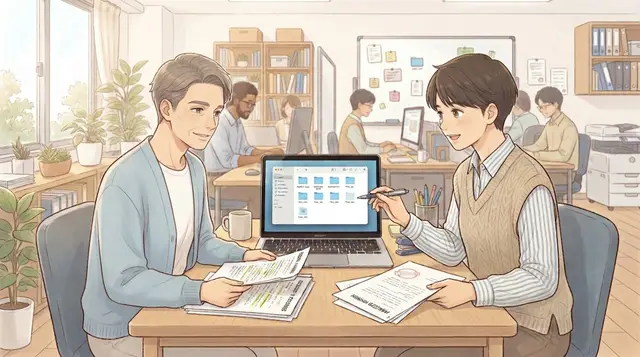 IT・情報共有
会社のファイルが見つからないとき、最初に見直す3つのルール
取引先に求められた資料が見つからない、見つけても提出した版か分からない。作成中と確定版を共有フォルダで分け、実際に公開した人が保存する運用を、一件の資料から始める方法を紹介します。
-
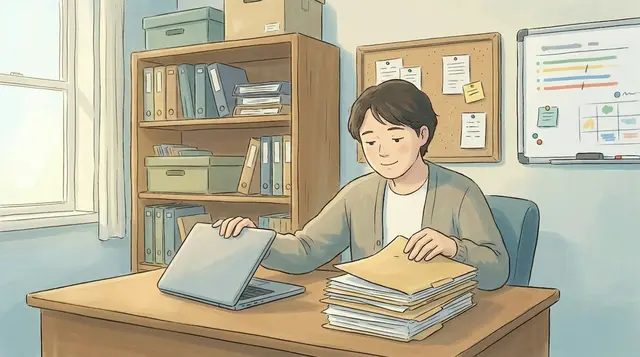 IT・情報共有
退職者のGoogleアカウントは削除していいのか。中小企業が確認すべきデータと権限
退職者のGoogleアカウントは、いきなり削除せず、一時停止・データ確認・権限移管を行ってから判断するのが安全です。マイドライブと共有ドライブの使い分けも含め、退職時に困らない運用ルールを解説します。
-
 IT・情報共有
システムに縛られない。私たちが目指す「自走する組織」と内製化への想い
「Google Workspace運用支援」の最終回。システムに縛られることなく、社員が自ら工夫し始める「自走する組織」を作るための私たちの想い。なぜブラックボックスを作らず内製化を目指すのか、コンサル現場の想いを綴ります。